Zestawienie znaków
EN

Aktualności

ETRPJM

Potwierdź tożsamość przez aplikację mObywatel

Informujemy, że w aplikacji Centrum Komunikacji działa nowa funkcja – potwierdzanie tożsamości przez aplikację mObywatel. Od dziś możesz bez wychodzenia z domu założyć konto w aplikacji, potwierdzić tożsamość i korzystać z usług Centrum Komunikacji dla Osób z Niepełnosprawnościami.

Czym jest aplikacja Centrum Komunikacji?

W aplikacji są usługi dla osób głuchych i słabosłyszących, głuchoniewidomych oraz niewidomych i słabowidzących. Dzięki aplikacji możesz korzystać m.in. z usług tłumacza PJM, tłumacza-przewodnika, transkrypcji mowy albo zamówić dostępny dokument. Usługi Centrum Komunikacji są bezpłatne i możesz używać ich na terenie całej Polski.
Pobierz aplikację i korzystaj z bezpłatnych usług Centrum Komunikacji dla Osób z Niepełnosprawnościami, gdziekolwiek jesteś.

Jak pobrać aplikację i założyć konto?

Pobierz aplikację na swój telefon:

  • Jeśli masz telefon z systemem Android, pobierz aplikację ze sklepu Google Play.
  • Jeśli masz telefon z systemem iOS, pobierz aplikację ze sklepu App Store.

Jeśli wolisz używać aplikacji na komputerze, wejdź na stronę internetową aplikacji. Nie musisz nic pobierać

Załóż konto i potwierdź tożsamość

Otwórz aplikację i kliknij “Zarejestruj się”. Dalej uzupełnij swoje dane i zaakceptuj zgody.
Potem potwierdź swoją tożsamość. Możesz to zrobić na 2 sposoby, jak Ci wygodnie – zdalnie (on-line) w aplikacji mObywatel (przycisk “login.gov.pl”) albo stacjonarnie w Regionalnym Centrum Komunikacji, gdzie pracownik sprawdzi Twoją tożsamość na miejscu.

Zaloguj się i zacznij korzystać z usług

Korzystaj z bezpłatnych usług tłumacza PJM, tłumacza-przewodnika, transkrypcji mowy i przygotowania dokumentów. Teraz możesz zrobić to w swoim telefonie, gdziekolwiek jesteś.
ETR

Tekst łatwy

Ważna wiadomość!

Jesteś osobą Głuchą lub masz duże problemy ze słuchem.

Jesteś osobą niewidomą lub masz duże problemy ze wzrokiem.

Jesteś osobą głuchoniewidomą lub masz duże problemy ze słuchem i wzrokiem.

Skorzystaj z usług Regionalnych Centrów Komunikacji.

W Regionalnych Centrach Komunikacji możesz dostać wsparcie:

  • tłumacza Polskiego Języka Migowego, w skrócie tłumacza PJM
  • tłumacza przewodnika.
Tłumacz Polskiego Języka Migowego (PJM) prezentuje komunikację w języku migowym. Grafika ilustruje wsparcie dostępne w Regionalnych Centrach Komunikacji dla osób Głuchych i słabosłyszących

Tłumacz PJM pomaga porozumieć się osobom głuchym z osobami które słyszą.

Tłumacz przewodnik wspiera osoby głuchoniewidome.

Osoby głuchoniewidome:

  • słabo widzą albo nie widzą wcale
  • słabo słyszą albo nie słyszą wcale.
Dwie osoby poruszają się razem w budynku Centrum Komunikacji. Grafika ilustruje wsparcie tłumacza przewodnika dla osób głuchoniewidomych

Tłumacz przewodnik:

  • tłumaczy osobie głuchoniewidomej co mówią inni ludzie
  • mówi lub dotykiem pokazuje co dzieję się wokół
  • prowadzi osobą głuchoniewidomą na przykład po ulicy, w sklepie
  • mówi lub wskazuje gdzie są przeszkody takie jak schody czy drzwi
  • wspiera w czasie wizyty u lekarza lub na zakupach.
Dwie osoby poruszają się razem w budynku Centrum Komunikacji. Grafika ilustruje wsparcie tłumacza przewodnika dla osób głuchoniewidomych

W Centrum Komunikacji dostaniesz też:

  • dokument który przeczytają na komputerze lub telefonie osoby niewidome i słabowidzące.
  • transkrypcję mowy na tekst.

Pracownicy przygotują dla ciebie napisy do tego, co ktoś mówi.

Dzięki temu przeczytasz co ktoś mówi.

Osoba pracuje przy komputerze. Grafika ilustruje usługę zamiany mowy na tekst oraz przygotowywania dostępnych dokumentów dla osób niewidomych i słabowidzących.

Potrzebne wsparcie zamówisz przez aplikację Centrum Komunikacji.
Aplikacja pomaga osobom z niepełnosprawnościami.
Aplikacja jest za darmo. To znaczy, że nic za nią nie płacisz.
Możesz korzystać z aplikacji w całej Polsce.

Osoba trzyma smartfon z aplikacją Centrum Komunikacji i gestem dłoni zachęca do korzystania z aplikacji. Na grafice znajduje się napis „Poznaj naszą aplikację” oraz logo Centrum Komunikacji.

Gdzie znajdziesz aplikację
Aplikację Centrum Komunikacji musisz pobrać na swój telefon
lub komputer.
Aplikację Centrum Komunikacji znajdziesz w sklepie z aplikacjami:

  • Google Play
  • App Store.

Sklep z aplikacjami masz w swoim telefonie.

Grafika przedstawiająca logo sklepów Google Play i App Store, z których można pobrać aplikację na urządzenia z systemem Android i iOS.

Masz telefon iPhone.
Znajdź aplikację Centrum Komunikacji w sklepie App Store. Kliknij w link: Link do APP STORE
Masz telefon z systemem Android, na przykład Samsunga.
Znajdź aplikację Centrum Komunikacji w sklepie Google Play. Kliknij w link: Link do GOOGLE PLAY

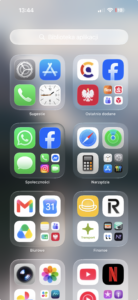
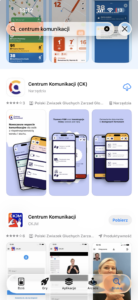
Ekran telefonu z ikoną sklepu z aplikacjami i ikoną Centrum Komunikacji

W sklepie Google Play lub App Store znajdź lupę.
Wpisz w tym miejscu nazwę Centrum Komunikacji CK.
Pobierz aplikację na telefon.

Wyszukiwanie aplikacji Centrum Komunikacji w sklepie z aplikacjami. Grafika pokazuje sposób odnalezienia i pobrania aplikacji.

Wolisz mieć aplikację Centrum Komunikacji na swoim komputerze.
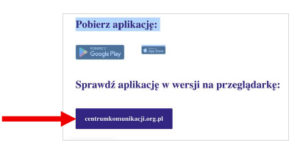
Kliknij w link Aplikacja Centrum Komunikacji

Nie musisz pobierać aplikacji na komputer.
Na stronie internetowej kliknij w biały napis centrumkomunikacji.pl na niebieskim tle.

Zrzut ekranu strony internetowej Centrum Komunikacji z aplikacją w wersji na przeglądarkę.

Jak założysz konto
Masz już aplikację Centrum Komunikacji na swoim telefonie.
Teraz załóż swoje konto w aplikacji. To proste.
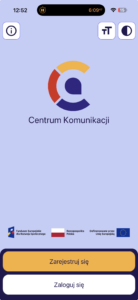
Krok 1: Otwórz aplikację.
Kliknij napis Zarejestruj się.
Wpisz swój adres mejlowy i zaznacz potrzebne zgody.
Kliknij przycisk dalej.

Ekran główny aplikacji Centrum Komunikacji umożliwiający rejestrację nowego konta lub logowanie do istniejącego konta.

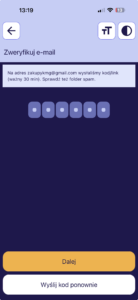
Na podany adres mejlowy dostałeś wiadomość z kodem.
Kod musisz wpisać do aplikacji. Masz na to 30 minut czyli pół godziny.
Kliknij przycisk dalej.

Ekran weryfikacji adresu e-mail umożliwiający wprowadzenie kodu potwierdzającego i przejście do kolejnego etapu rejestracji.

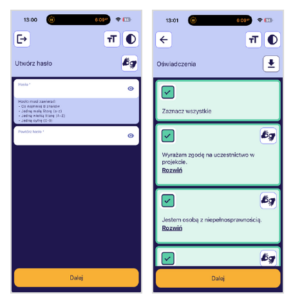
Teraz wymyśl i wpisz swoje hasło do aplikacji.
Kliknij przycisk dalej.
Wpisz swoje dane czyli imię i nazwisko oraz numer telefonu.
Przeczytaj oświadczenia i zaznacz wszystkie zgody.

Zrzut ekranu aplikacji Centrum Komunikacji z miejscem na wpisanie hasł

Krok 2: Potwierdź, kim jesteś.
Musimy sprawdzić, czy twoje dane są prawdziwe.
Możesz to zrobić na 2 sposoby. Wybierz ten, który wolisz.
Sposób 1:
Sprawdzimy twoje dane przez internet.
Nie musisz wychodzić z domu.
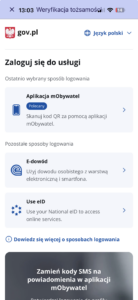
Kliknij przycisk login.gov.pl w aplikacji. To jest nowy sposób.
Potwierdź swoje dane w aplikacji mObywatel.

Ekran logowania do usługi gov.pl z wyborem sposobu logowania przez aplikację mObywatel, e-dowód lub European Digital Identity.

Aplikację mObywatel musisz mieć w swoim telefonie.
Dzięki tej aplikacji załatwisz wiele spraw urzędowych przez internet.
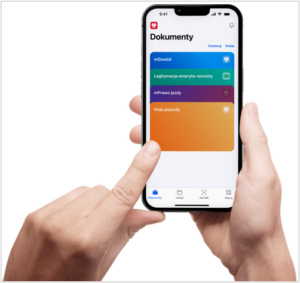
W aplikacji mObywatel możesz mieć ważne dokumenty:

  • legitymację rencisty
  • mDowód czyli cyfrowy dowód osobisty. Możesz go pokazać w urzędzie lub w banku.
    mDowód potwierdzi kim jesteś.
Dłoń trzyma smartfon z otwartą aplikacją mObywatel. Na ekranie widoczna jest lista dokumentów, m.in. mDowód, legitymacja emeryta-rencisty, mPrawo Jazdy i Moje pojazdy

Sposób 2:
Możemy sprawdzić Twoje dane w Regionalnym Centrum Komunikacji.
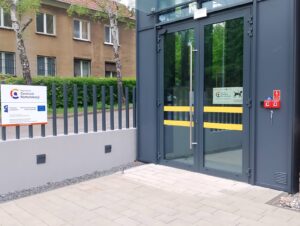
Przyjdź do Regionalnego Centrum Komunikacji.
Pracownik sprawdzi Twój dowód osobisty na miejscu.
Kiedy sprawdzimy twoje dane, możesz zalogować się w aplikacji.

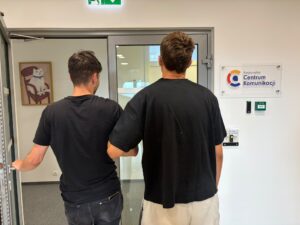
Wejście do siedziby Regionalnego Centrum Komunikacji z przeszklonymi drzwiami i tablicą informacyjną przy ogrodzeniu

Krok 3: Zaloguj się w aplikacji Centrum Komunikacji
Wpisz swój login i hasło.
Teraz możesz korzystać z bezpłatnej pomocy tłumacza i zamawiać dokumenty.
Możesz to zrobić w aplikacji, gdziekolwiek jesteś.

Ekran główny aplikacji Centrum Komunikacji umożliwiający rejestrację nowego konta lub logowanie do istniejącego konta.

Tłumaczenie PJM